Op deze pagina
- 01Wat de koppeling je oplevert
- 02Voor je begint
- 03De stappen vanuit je pagina
- 04Business Suite koppelt niet vanzelf
- 05Ontkoppelen of een ander account koppelen
- 06Wat er verandert als je overschakelt naar een professioneel account
- 07Als de koppeling niet lukt
- 08Wat je daarna in een plek beheert
- 09Na de koppeling
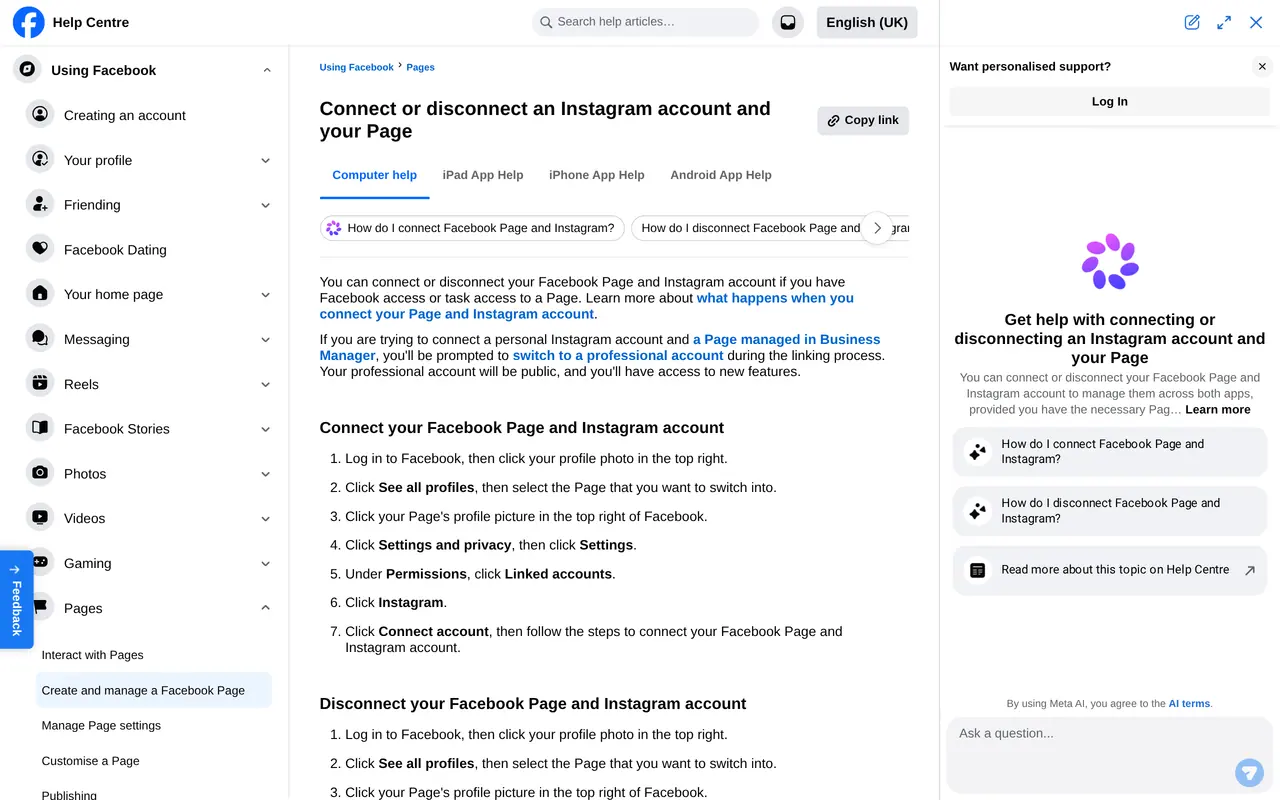
Je Facebook pagina koppelen aan Instagram doe je vanuit de pagina: schakel over naar de pagina, open Instellingen, kies Gekoppelde accounts, dan Instagram, en klik op Account koppelen. Je logt in op Instagram en bevestigt. Is je Instagram-account nog een persoonlijk account, dan vraagt Facebook je eerst over te schakelen naar een professioneel account.
Het is een koppeling van vijf minuten, maar ze bepaalt veel. Zonder koppeling kan je geen Instagram-advertenties maken vanuit je pagina, komen berichten op twee plaatsen binnen en moet je elke post twee keer zetten. Deze gids loopt de stappen af, legt het verschil uit met wat Meta Business Suite doet, en zegt wat je doet als de knop niet werkt.
Wat de koppeling je oplevert
| Zonder koppeling | Met koppeling |
|---|---|
| Berichten van Facebook en Instagram apart lezen | Een inbox in Meta Business Suite voor beide |
| Elke post twee keer plaatsen | Een post maken en op beide kanalen zetten |
| Instagram-advertenties alleen vanuit de Instagram-app | Advertenties voor beide kanalen vanuit Advertentiebeheer |
| Statistieken per app | Statistieken naast elkaar in Business Suite |
| Elk kanaal met eigen beheerders | Toegang via de pagina en je portfolio |
Voor je begint
Drie dingen moeten in orde zijn. Je hebt toegang tot de pagina: Facebook-toegang of taaktoegang volstaat volgens het hulpcentrum. Je kent de login van het Instagram-account. En je weet of het Instagram-account al een professioneel account is. Twijfel je over je toegang, lees dan eerst een beheerder toevoegen op Facebook. Heb je nog geen pagina, begin dan bij een Facebook bedrijfspagina aanmaken.
De stappen vanuit je pagina
Koppelen in zeven stappen
- Schakel over naar je paginaKlik op je profielfoto, kies Alle profielen bekijken en kies de pagina.
- Open de instellingenKlik op de profielfoto van de pagina, kies Instellingen en privacy en dan Instellingen.
- Gekoppelde accountsZoek onder Machtigingen naar Gekoppelde accounts en kies Instagram.
- Account koppelenKlik op Account koppelen. Kies of berichten van Instagram in je inbox mogen verschijnen; laat dat aan staan.
- Log in op InstagramGebruik de login van het bedrijfsaccount, niet die van je eigen account.
- Schakel over als het moetIs het account persoonlijk, dan vraagt Facebook het om te zetten naar een professioneel account. Kies bedrijf of maker.
- Bevestig en kijk naNa de bevestiging staat Instagram bij Gekoppelde accounts, met de naam van je account.
Business Suite koppelt niet vanzelf
Hier gaat het vaak mis. In Meta Business Suite kan je een Instagram-account toevoegen aan je business portfolio, via Instellingen, Bedrijfsmiddelen en Middelen toevoegen. Dat is nuttig, want dan is je bedrijf eigenaar van het account en kan je collega's en bureaus toegang geven. Maar Meta zegt het zelf: een Instagram-account toevoegen aan je portfolio koppelt het niet automatisch aan een pagina. Die koppeling leg je apart, met de stappen hierboven of in de instellingen van de pagina binnen Business Suite.
Wie adverteert en zich afvraagt waarom Instagram niet in de lijst met plaatsingen staat, vindt hier bijna altijd de reden.
Ontkoppelen of een ander account koppelen
Ontkoppelen doe je op dezelfde plek: schakel over naar je pagina, kies Beheren en dan Gekoppelde accounts, en verbreek daar de verbinding met Instagram. Je posts, volgers en berichten blijven op elk kanaal staan; alleen het gedeelde beheer verdwijnt. Advertenties die Instagram als plaatsing gebruikten, lopen dan niet meer via dat account.
Een ander account koppelen kan pas als het oude ontkoppeld is, want een pagina hangt aan een Instagram-account tegelijk. Neem je een zaak over, of werkte een vorige medewerker met een eigen account, ontkoppel dan eerst, verander het wachtwoord van het Instagram-account en koppel daarna opnieuw met een account waar jij over beslist. Zo hangt je kanaal niet aan iemand die er niet meer werkt.
Wat er verandert als je overschakelt naar een professioneel account
Een professioneel account is altijd openbaar. Had je een privé-account met goedgekeurde volgers, dan kan na het overschakelen iedereen je posts zien. Daarnaast krijg je statistieken, een contactknop, een categorie op je profiel en de mogelijkheid om te adverteren. Je kan kiezen tussen een bedrijfsaccount en een makeraccount; voor een kmo is bedrijf de logische keuze.
Gebruik je je persoonlijke Instagram als bedrijfsaccount, overweeg dan een apart account voor je zaak. Zo blijven familiefoto's van je bedrijfsprofiel, en kan een collega het account beheren zonder in je privéleven te kijken.
Als de koppeling niet lukt
| Probleem | Oplossing |
|---|---|
| De optie Gekoppelde accounts ontbreekt | Je bent niet overgeschakeld naar de pagina, of je kijkt in je eigen profiel |
| Instagram zegt dat het account al gekoppeld is | Ontkoppel het eerst van de andere pagina, vanuit die pagina |
| Je krijgt de login niet rond | Log eerst uit in de Instagram-app, en probeer het op een computer |
| Instagram staat niet bij de plaatsingen van je advertentie | De koppeling ontbreekt: toevoegen aan je portfolio is niet genoeg |
| Een collega ziet de berichten niet | Geef hem toegang tot de pagina met de taak voor berichten |
Ontkoppelen gaat via hetzelfde scherm: Gekoppelde accounts, Instagram, en dan Account ontkoppelen. Je posts en volgers blijven op beide kanalen staan.
Wat je daarna in een plek beheert
| Taak | Na de koppeling | Zonder koppeling |
|---|---|---|
| Berichten | Facebook en Instagram in een inbox in Business Suite | Twee apps, twee inboxen |
| Posts plannen | Een post voor beide kanalen tegelijk plannen | Elk kanaal apart |
| Advertenties | Instagram als plaatsing in Advertentiebeheer | Alleen promoten vanuit de Instagram-app |
| Cijfers | Bereik en reacties van beide naast elkaar | Apart opzoeken |
| Toegang | Iemand met taaktoegang beheert beide | Elk account apart delen |
Plan niet blind dezelfde post op beide kanalen. Instagram draait om beeld en een korte tekst, Facebook verdraagt een langere uitleg en een link. Een beeld in het juiste formaat voor elk kanaal vind je in social media formaten, en de ritmes per kanaal in het Instagram-algoritme in 2026. Wil je weten of een post aanslaat, reken dan je engagement uit met engagement rate berekenen.
Toegang geef je na de koppeling bij voorkeur via de pagina en Business Suite, niet door je Instagram-wachtwoord te delen. Wie wat mag, lees je in een beheerder toevoegen op Facebook. Een vaste planning voor beide kanalen begint met een social media plan template.
Leg ook vast wie in je bedrijf de koppeling bewaakt. Zet minstens twee mensen met volledige controle op de pagina, en bewaar de login van het Instagram-account in een wachtwoordbeheerder van het bedrijf, niet op een privételefoon. Vertrekt iemand, neem dan zijn toegang tot de pagina en het account weg. Hoe je toegang geeft en afneemt, lees je in Facebook beheerder toevoegen. Kijk na elke wissel in je team of berichten van Instagram nog in de inbox van Business Suite binnenkomen.
Na de koppeling
Nu kan je posts op beide kanalen tegelijk plaatsen. Doe dat met oog voor elk kanaal: een staande video of een carrousel in 4 bij 5 werkt op Instagram anders dan op Facebook. De maten per kanaal staan in social media formaten. Lees ook hoe het Instagram-algoritme in 2026 beslist wie je post ziet, en kijk wanneer je publiek leest in de beste tijd om te posten. Gebruik op beide kanalen dezelfde naam; hoe je die op Facebook aanpast, staat in Facebook pagina naam veranderen.
Ga je adverteren, kijk dan wat Meta-advertenties kosten en hoe de Meta-pixel meet wat een advertentie oplevert. Voor Les Terrasses de Durbuy maakten we reels en carrousels, en liep de golfreel als advertentie op Meta; het verhaal staat bij ons werk voor Les Terrasses.
Wil je dat iemand anders beide kanalen bijhoudt? Je kan je Facebook-pagina laten beheren, Facebook- en Instagram-advertenties laten opzetten of je hele social media laten beheren.
Koppelen, ontkoppelen en accounts
Moet mijn Instagram-account een bedrijfsaccount zijn?
Het moet een professioneel account zijn: bedrijf of maker. Een persoonlijk account schakel je tijdens het koppelen om.
Kan ik een Instagram-account aan twee pagina's koppelen?
Nee, een Instagram-account hoort bij een pagina. Ontkoppel het eerst van de andere pagina.
Verlies ik volgers als ik ontkoppel?
Nee. Volgers en posts blijven op elk kanaal staan. Alleen de gedeelde inbox en de advertenties over beide kanalen vallen weg.
Kan ik vanuit de app koppelen?
Ja, in de Facebook-app via je pagina en de instellingen, of in de Business Suite-app via Instellingen. Op een computer gaat het meestal vlotter.