Op deze pagina
- 01De rollen op een bedrijfspagina
- 02Stap voor stap een beheerder toevoegen
- 03Waarom de knop of de persoon niet verschijnt
- 04Een bureau of freelancer toegang geven
- 05Een beheerder verwijderen of een rol wijzigen
- 06De pagina overdragen aan een nieuwe verantwoordelijke
- 07Showcase pages hebben hun eigen beheerders
- 08Je eigen profiel naast de pagina
- 09Wat je met de juiste rollen meteen kan doen
Een LinkedIn beheerder toevoegen doe je als super admin van de bedrijfspagina: open de beheerdersweergave, kies Instellingen en dan Beheerders beheren, klik op Beheerder toevoegen, zoek de persoon op naam en geef hem een rol. Na Opslaan kan die persoon meteen aan de slag. Dat klinkt als een minuut werk, en dat is het ook, zolang je weet welke rol je geeft en waarom de knop soms ontbreekt.
Bij de meeste kmo's loopt het daar mis. De pagina is ooit aangemaakt door een stagiair, een vorige marketingverantwoordelijke of het bureau dat de vorige website bouwde. Die persoon is weg, en niemand anders heeft de rechten om iets te veranderen. Of iedereen in het team is super admin, ook de student die drie maanden bleef. Deze gids zet de rollen naast elkaar, loopt de stappen af en toont wat je doet als je zelf geen toegang meer hebt.
Heb je nog geen pagina? Begin dan bij een LinkedIn-bedrijfspagina aanmaken. Wie de pagina aanmaakt, wordt er automatisch super admin van.
De rollen op een bedrijfspagina
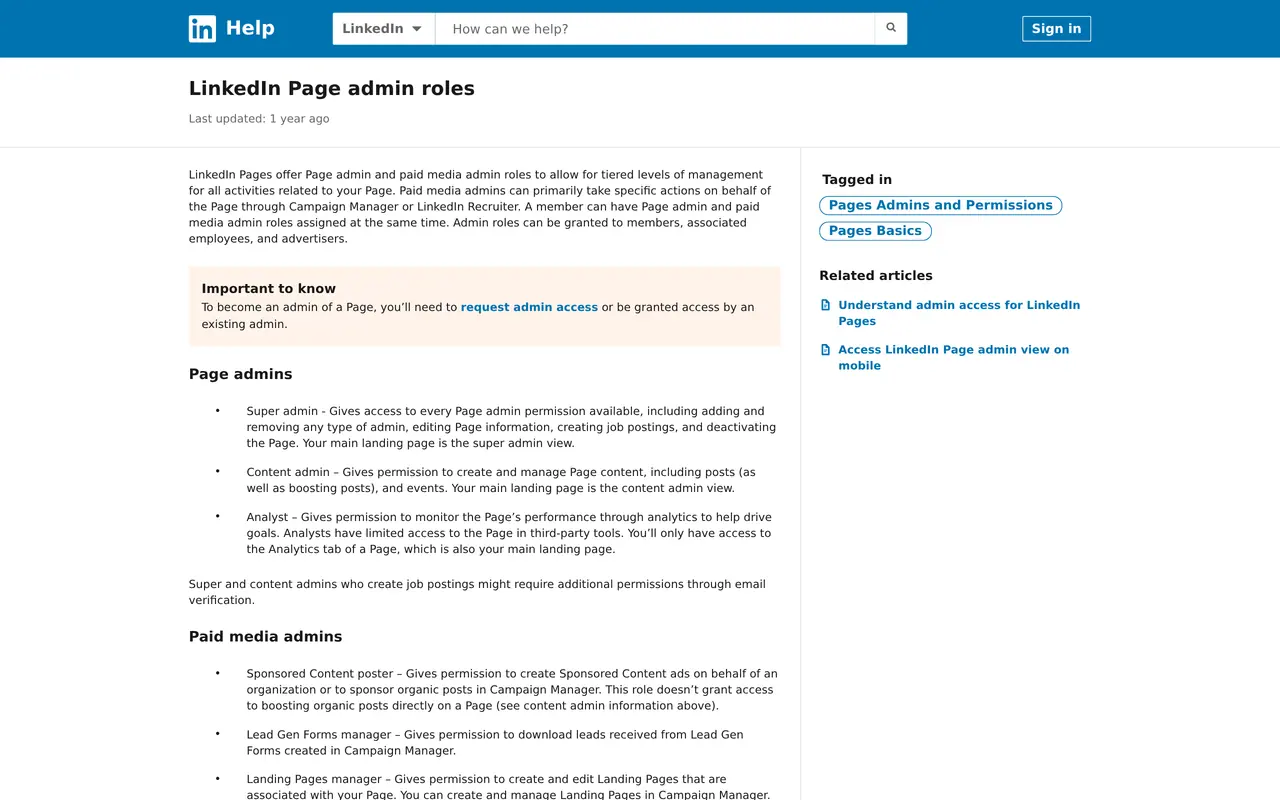
LinkedIn verdeelt de rechten over twee groepen. De eerste groep zijn de paginabeheerders, die op de pagina zelf werken. De tweede groep zijn de beheerders voor betaalde media, die vanuit Campaign Manager adverteren in naam van je bedrijf. Een persoon heeft maximaal een rol uit de eerste groep, maar kan meerdere rollen uit de tweede groep tegelijk hebben.
| Rol | Wat die persoon kan | Geef je aan |
|---|---|---|
| Super admin | Alles: beheerders toevoegen en verwijderen, paginagegevens wijzigen, vacatures plaatsen, de pagina deactiveren | Twee mensen uit je eigen team |
| Content admin | Posts schrijven en plannen, posts boosten, events maken, reageren als de pagina | Wie dagelijks post, ook een bureau |
| Analyst | Alleen het tabblad Analytics bekijken | Een zaakvoerder of collega die cijfers wil zien |
| Sponsored Content poster | Advertenties maken in Campaign Manager in naam van de pagina | Wie je campagnes beheert |
| Lead Gen Forms manager | Leads downloaden uit formulieren in je advertenties | Je verkoper of je CRM-beheerder |
| Landing Pages manager | Landingspagina's in Campaign Manager maken en bewerken | Wie je campagnes beheert |
De oude rol van curator bestaat niet meer, en ook de rol van pipeline builder staat niet langer in de hulppagina van LinkedIn. Zie je die nog in een oudere handleiding, dan mag je die overslaan.
Stap voor stap een beheerder toevoegen
Dit zijn de stappen op een computer. In de app op je gsm zitten dezelfde menu's, alleen dieper weggestopt.
Acht klikken naar een nieuwe beheerder
- Open de beheerdersweergaveGa naar je pagina en klik op de knop om ze als beheerder te bekijken. Zie je die knop niet, dan ben je geen beheerder.
- Instellingen, dan Beheerders beherenJe vindt Instellingen in het menu links. Daaronder staat Beheerders beheren, met twee tabbladen.
- Kies het juiste tabbladPaginabeheerders voor wie op de pagina werkt, beheerders voor betaalde media voor wie adverteert.
- Klik op Beheerder toevoegenOntbreekt de knop, dan ben je zelf geen super admin. Vraag die rol aan iemand die hem wel heeft.
- Zoek de persoon op naamTyp de naam zoals die op het persoonlijke profiel staat, en kies de juiste persoon uit de lijst.
- Kies de rol en sla opKies een rol, klik op Opslaan, en de nieuwe beheerder ziet de pagina meteen in zijn eigen menu.
Waarom de knop of de persoon niet verschijnt
LinkedIn stelt vier voorwaarden aan wie je toevoegt. Als een ervan niet klopt, vind je de persoon niet terug in de zoeklijst, of krijg je een foutmelding na het opslaan.
| Voorwaarde | Wat je eraan doet |
|---|---|
| De persoon is een connectie van de eerste, tweede of derde graad van jou | Stuur eerst een connectieverzoek, of laat een collega met een gedeelde connectie de beheerder toevoegen |
| De persoon volgt je pagina | Vraag hem de pagina te volgen en probeer het daarna opnieuw |
| De pagina en de persoon hebben elkaar niet geblokkeerd | Hef de blokkering op in de instellingen van de pagina of van het profiel |
| Het account van de persoon heeft geen open schending van de regels | Dat moet de persoon zelf met LinkedIn oplossen |
Werkt het dan nog niet, dan raadt LinkedIn aan je eigen account te verifiëren, of het account van de persoon die je toevoegt. Een vers aangemaakt profiel zonder connecties en zonder foto loopt vaker vast.
Er is ook een maximum aantal beheerders per pagina. Voor een kmo kom je daar niet aan, maar het is een reden te meer om oude namen op te ruimen.
Een bureau of freelancer toegang geven
Een bureau of een freelancer heeft zelden meer nodig dan content admin. Daarmee kan die persoon posten, plannen, reageren en posts boosten, maar geen andere beheerders toevoegen of de pagina sluiten. Moet het bureau ook adverteren, geef dan daarnaast de rol Sponsored Content poster. Een tweede super admin buiten je eigen bedrijf is zelden nodig, en het is precies wat je later moeilijk terugkrijgt.
Twijfel je tussen zelf doen en uitbesteden, lees dan freelancer of bureau. Wij werken zelf ook zo: als je je LinkedIn-marketing uitbesteedt aan ons, vragen we de rol van content admin en blijft de super admin bij jou.
Voor een Facebook-pagina gaat dat anders, met volledige toegang, gedeeltelijke toegang en taaktoegang. Hoe dat werkt, lees je in beheerder toevoegen op Facebook.
Content admin of super admin voor een bureau
- Posten en plannen
- Content adminJa
- Super adminJa
- Posts boosten
- Content adminJa
- Super adminJa
- Beheerders toevoegen of verwijderen
- Content adminNee
- Super adminJa, ook jou
- Naam, logo en gegevens wijzigen
- Content adminNee
- Super adminJa
- De pagina deactiveren
- Content adminNee
- Super adminJa
- Risico als de samenwerking stopt
- Content adminKlein: jij haalt de rol weg
- Super adminGroot: zij kunnen jou weghalen
Geef een bureau content admin, en alleen de advertentierollen die het werk vraagt.
Een beheerder verwijderen of een rol wijzigen
Een LinkedIn beheerder verwijderen gaat via hetzelfde scherm. Open Beheerders beheren, zoek de naam in de lijst en kies Verwijderen, of kies Bewerken om een andere rol te geven. Ook dat kan alleen een super admin. Haal je de laatste super admin weg, dan blokkeert LinkedIn dat: een pagina heeft er altijd minstens een.
Wanneer haal je iemand weg? Op de dag dat een medewerker vertrekt, net zoals je zijn mailadres afsluit. Zet het op de checklist voor uitdiensttreding, naast de laptop en de badge. Een vertrokken medewerker met de rol super admin kan je pagina aanpassen, en niemand merkt het tot een klant er iets over zegt.
De pagina overdragen aan een nieuwe verantwoordelijke
Een bedrijfspagina overdragen bestaat op LinkedIn niet als aparte functie. Je doet het in drie stappen: de huidige super admin voegt de nieuwe persoon toe als super admin, de nieuwe persoon controleert of alles werkt, en daarna verwijdert de oude super admin zichzelf. Zo is er geen moment zonder iemand met alle rechten. Heeft niemand de pagina nog nodig, dan is verwijderen de andere weg: zie LinkedIn bedrijfspagina verwijderen.
Is de oude super admin onbereikbaar of uit dienst, dan kan je via de pagina zelf toegang aanvragen. LinkedIn stuurt dat verzoek naar de bestaande super admins. Reageert niemand, dan rest het hulpformulier van LinkedIn, waarin je met een mailadres op het domein van je bedrijf aantoont dat je er werkt. Reken op een paar dagen tot een paar weken.
Showcase pages hebben hun eigen beheerders
Heb je naast je hoofdpagina een showcase page, bijvoorbeeld voor een merk of een afdeling? Dan erft die de beheerders niet. Een super admin van de hoofdpagina heeft niet automatisch toegang tot de showcase page, dus voeg de beheerders daar apart toe. Een showcase page die zes maanden niets post, wordt inactief, en dan moet je LinkedIn contacteren om ze terug te krijgen.
Je eigen profiel naast de pagina
Een bedrijfspagina bereikt minder mensen dan de profielen van de mensen erachter. Posts van een zaakvoerder of een medewerker krijgen vaak meer reacties dan dezelfde post van de pagina. Werk dus met beide: de pagina als vaste plek voor vacatures, nieuws en je werk, en je eigen profiel voor wat je denkt en leert. Wat daarbij komt kijken, lees je bij personal branding en employer branding. Een vraag over rollen op je eigen pagina? Stuur ons een bericht.
Wat je met de juiste rollen meteen kan doen
Staan de rollen goed, dan is de pagina klaar om te werken. Plan posts op de momenten dat je publiek leest: de beste tijd voor een LinkedIn-post verschilt per sector. Schrijf posts die boven de vouw al iets zeggen, en kijk met onze tool om LinkedIn-tekst vet te maken hoe je eerste regels er op een gsm uitzien. Lees ook hoe het LinkedIn-algoritme in 2026 bepaalt wie je post ziet. Wil je weten of je posts gelezen worden, reken dan je engagement rate uit.
Plan je advertenties, kijk dan eerst wat een LinkedIn-advertentie kost en wie er de rollen voor betaalde media voor krijgt. En zet je pagina in een groter plan met ons social media plan template.
Rechten, rollen en vastgelopen pagina's
Hoeveel super admins heeft een bedrijfspagina nodig?
Minstens twee, allebei uit je eigen team. Zo blijft de pagina bereikbaar als iemand vertrekt, ziek is of zijn account kwijt is.
Kan ik een beheerder toevoegen via de app?
Ja, de menu's zitten ook in de LinkedIn-app, onder je pagina en de instellingen. Op een computer zie je wel sneller welke rollen er al zijn.
Krijgt de nieuwe beheerder een melding?
Ja, LinkedIn laat de persoon weten dat hij een rol heeft op de pagina, en de pagina verschijnt in zijn menu.
Ziet iemand met de rol analyst ook mijn berichten?
Nee. Een analyst ziet alleen het tabblad Analytics, geen berichten, geen posts in opmaak en geen instellingen.
Moet een beheerder bij mijn bedrijf werken?
Nee. LinkedIn geeft rollen aan leden, medewerkers en adverteerders. Een bureau of freelancer kan dus beheerder zijn zonder werkervaring bij je bedrijf op zijn profiel.